


OmniThings

Twój ekosystem local-first AI

Twoja praca.
Połączona.

Wiedza, narzędzia i agenci AI. Wspólny kontekst, nowe możliwości. Wszystko wokół Ciebie.

Lokalne korzenie. Otwarta przestrzeń na więcej.

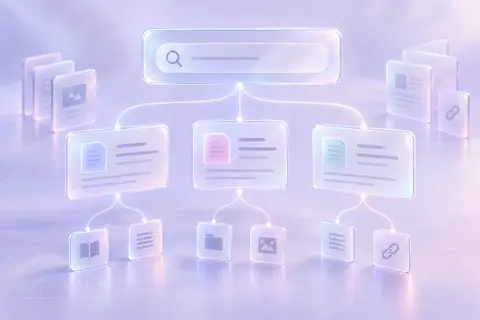
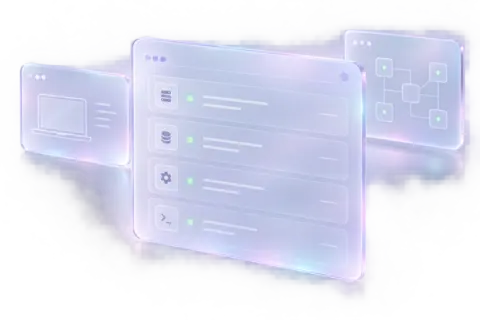
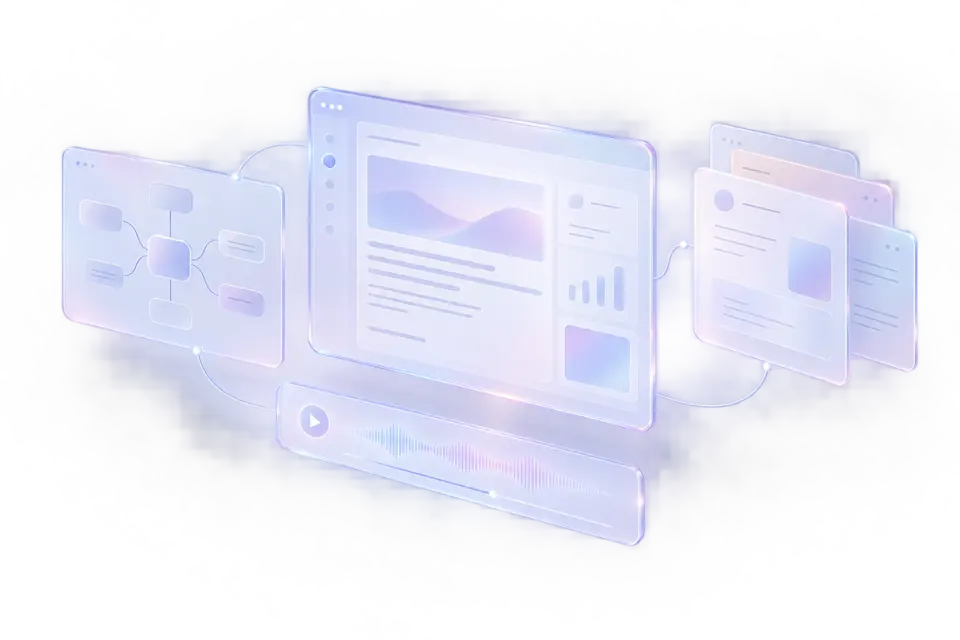
Artystyczna wizualizacja AI: szklane panele dokumentów, diagramów i wiedzy we wspólnej przestrzeni OmniThings.
Artystyczna wizualizacja AI
OmniVizNadaj wiedzy kształt OmniDeskZobacz efekt pracy
Wiele możliwości. Jeden ekosystem.Odkrywaj dalej
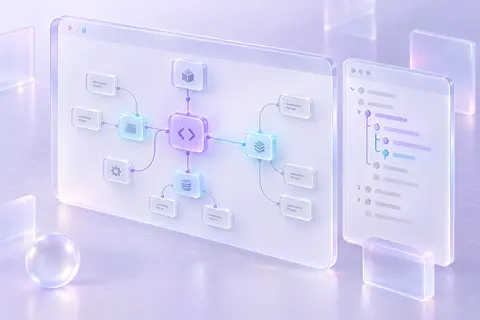
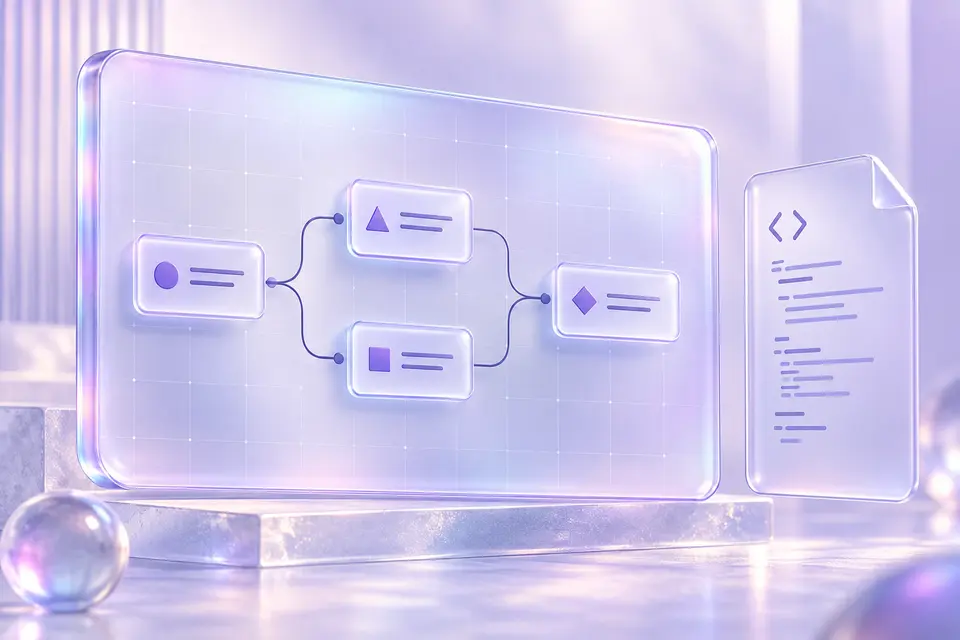
Artystyczna wizualizacja AI: opis procesu staje się uporządkowanym diagramem OmniViz.
OmniViz · artystyczna wizualizacja AI

W świetle reflektorów · OmniViz

Nadaj myślom
czytelny kształt.

Proces, architektura, plan. Zamień opis w diagram, który pozwala zobaczyć całość — i wreszcie się zrozumieć.

  • Automatyczny układ diagramów
  • Procesy, sekwencje, osie czasu i Gantt
  • Gotowy plik SVG lub HTML, generowany lokalnie
Poznaj OmniViz

Poznaj rodzinę Omni

Osobno potrafią wiele.
Razem otwierają więcej.

Znajdź narzędzie do swojego sposobu pracy. Odkryj jego możliwości i konkretny przykład zastosowania.

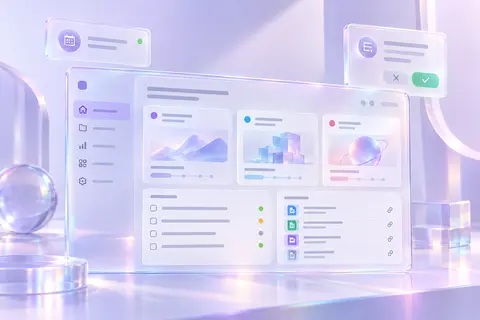
Artystyczna wizualizacja AI — OmniDesk: Wyniki pracy mają swoje miejsce.
Wizualizacja AI
Przestrzeń pracy

OmniDesk

Wyniki pracy mają swoje miejsce.

Otwórz raport, porównaj materiały i zobacz efekt pracy agenta na wspólnym biurku.

Poznaj możliwości OmniDesk

Przestrzeń projektu, w której dokumenty, raporty, obrazy i widżety układają się w czytelne biurko. Materiały otwierasz w wewnętrznym czytniku, a do konkretnego rezultatu wracasz przez stabilny link.

Co wnosi do Twojej pracy

  • Biurka projektów z wyszukiwaniem i filtrami
  • Wewnętrzny podgląd plików, raportów i multimediów
  • Układ okien, motywy i tryb prezentacji

Przykład zastosowania

  1. Punkt wyjściaRaport i wykres przygotowane dla projektu „Obserwatorium”.
  2. DziałanieAgent odkłada materiały na biurku i wskazuje link do raportu.
  3. RezultatUżytkownik czyta raport oraz otwiera wykres obok materiału źródłowego.

Aplikacja rozwijana w ekosystemie. Dostęp publiczny ogłaszamy osobno.
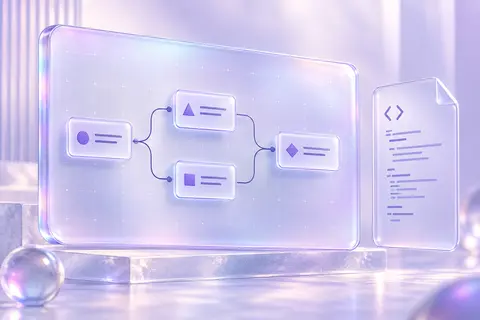
Artystyczna wizualizacja AI — OmniViz: Złożone rzeczy. Jasny obraz.
Wizualizacja AI
Diagramy i wykresy

OmniViz

Złożone rzeczy. Jasny obraz.

Zamień opis procesu, strukturę systemu lub dane w diagram, który łatwo zrozumieć.

Poznaj możliwości OmniViz

Lokalny renderer tworzy powtarzalne diagramy i wykresy z semantycznego opisu. Układa elementy, zachowuje relacje oraz pozwala oglądać i eksportować rezultat bez zależności od zewnętrznych usług.

Co wnosi do Twojej pracy

  • Diagramy architektury, procesów, sekwencji i danych
  • Osie czasu, Gantt i spójne style wizualne
  • Lokalne pliki SVG/HTML oraz podgląd z przybliżaniem

Przykład zastosowania

  1. Punkt wyjściaOpis procesu: przyjęcie materiału, dwie równoległe analizy i wspólny wynik.
  2. DziałaniePrzygotowanie opisu sceny i automatyczne ułożenie połączonych etapów.
  3. RezultatDiagram HTML lub SVG, gotowy do raportu i prezentacji.

Plugin z lokalnym rendererem diagramów. Ilustracja powyżej jest interpretacją AI, nie wynikiem renderera.

Artystyczna wizualizacja AI — OmniMemory: Nie zaczynaj od pustej kartki.
Wizualizacja AI
Pamięć i wiedza

OmniMemory

Nie zaczynaj od pustej kartki.

Wracaj do zapisanych ustaleń, źródeł i decyzji, kiedy pojawia się następne pytanie.

Poznaj możliwości OmniMemory

Trwała pamięć pomaga odnaleźć wcześniejszą wiedzę i przekazać ją agentowi we właściwym kontekście. Łączy przywoływanie zapisów, relacje oraz uporządkowane strony wiedzy OmniBrain.

Co wnosi do Twojej pracy

  • Wyszukiwanie i przywoływanie zapisanej wiedzy
  • Zapisy z metadanymi źródła i projektu
  • Uporządkowane strony wiedzy OmniBrain

Przykład zastosowania

  1. Punkt wyjściaPytanie: dlaczego w projekcie wybrano wariant B?
  2. DziałanieWyszukanie zapisanych ustaleń i powiązanych źródeł.
  3. RezultatKrótka odpowiedź z decyzją oraz odniesieniem do wcześniejszego zapisu.

Plugin i usługa pamięci. Wyniki zależą od zapisanej wiedzy.

Artystyczna wizualizacja AI — OmniAgent: Cel zamienia się w kolejne kroki.
Wizualizacja AI
Orkiestracja

OmniAgent

Cel zamienia się w kolejne kroki.

Przekaż zamiar agentowi, który dobiera narzędzia i prowadzi pracę w kontekście projektu.

Poznaj możliwości OmniAgent

Łączy rozmowę, narzędzia i rezultaty. Agent korzysta z pamięci i kontekstu projektu, aby planować kolejne działania i przygotowywać użyteczne materiały.

Co wnosi do Twojej pracy

  • Rozmowa z dostępem do narzędzi
  • Łączenie działań w przebieg pracy
  • Współpraca z pamięcią i kontekstem projektu

Przykład zastosowania

  1. Punkt wyjściaProśba o opracowanie krótkiego porównania publicznych materiałów.
  2. DziałanieAgent dobiera narzędzia, zbiera źródła i przygotowuje opracowanie.
  3. RezultatRaport z wnioskami i odnośnikami do źródeł.

Warstwa orkiestracji w ekosystemie. Zakres działania zależy od podłączonych narzędzi i uprawnień.

Artystyczna wizualizacja AI — OmniTask: Od zadania do sprawdzalnego wyniku.
Wizualizacja AI
Wykonanie

OmniTask

Od zadania do sprawdzalnego wyniku.

Przygotuj kontekst, uruchom pracę agenta i wróć do dowodów jej wykonania.

Poznaj możliwości OmniTask

Prowadzi operatora przez planowanie, start, obserwację i przekazanie zadania. Łączy lokalne uruchomienia agentów z kontekstem projektu oraz raportem, który pozwala ocenić rezultat.

Co wnosi do Twojej pracy

  • Planowanie i uruchamianie zadań agentów
  • Status, dzienniki i raporty wykonania
  • Pauza, wznowienie i przekazanie kontekstu

Przykład zastosowania

  1. Punkt wyjściaZadanie poprawienia elementu strony wraz z kryteriami odbioru.
  2. DziałaniePrzygotowanie planu, uruchomienie agenta i zebranie weryfikacji.
  3. RezultatZmiana oraz raport z wynikami sprawdzeń do oceny.

Workflow i lokalny runner. Dostępne operacje zależą od klienta agenta.

Artystyczna wizualizacja AI — OmniScope: Każda praca ma swój kontekst.
Wizualizacja AI
Zakres pracy

OmniScope

Każda praca ma swój kontekst.

Projekt, zadanie i sesja wskazują na tę samą historię pracy.

Poznaj możliwości OmniScope

Wspólny rejestr porządkuje zakres projektów i powiązania między zadaniami a sesjami agentów. Daje narzędziom jeden punkt odniesienia, dzięki któremu łatwiej kontynuować pracę.

Co wnosi do Twojej pracy

  • Hierarchia kategorii, projektów, zadań i sesji
  • Rozpoznawanie kontekstu bieżącej pracy
  • Powiązania zakresu z projekcją trackera

Przykład zastosowania

  1. Punkt wyjściaNowe zadanie w projekcie „Obserwatorium”.
  2. DziałanieZadanie otrzymuje własny identyfikator i powiązanie z projektem oraz sesją.
  3. RezultatCzytelny zakres pracy dostępny kolejnym narzędziom i agentom.

Plugin i lokalny rejestr projektów, zadań oraz sesji.

Artystyczna wizualizacja AI — OmniCenter: Zobacz pracę z szerszej perspektywy.
Wizualizacja AI
Centrum pracy

OmniCenter

Zobacz pracę z szerszej perspektywy.

Projekty, zadania, sesje i rezultaty składają się na jeden obraz sytuacji.

Poznaj możliwości OmniCenter

Centrum operacyjne zbiera informacje o projektach i pracy agentów. Łączy widoki postępu, uruchomień, zatwierdzeń i artefaktów z usługami lokalnego środowiska.

Co wnosi do Twojej pracy

  • Widoki projektów i zadań
  • Informacje o sesjach i uruchomieniach agentów
  • Powiązane zatwierdzenia i artefakty

Przykład zastosowania

  1. Punkt wyjściaKilka równoległych zadań w jednym portfolio.
  2. DziałanieZebranie ich statusów oraz powiązanych rezultatów w centrum projektu.
  3. RezultatWidok ułatwiający ustalenie, co wymaga uwagi.

Aplikacja w rozwoju. Dostępne widoki zależą od skonfigurowanych integracji.

Artystyczna wizualizacja AI — OmniTracker: Postęp, który ma pokrycie w zadaniach.
Wizualizacja AI
Postęp

OmniTracker

Postęp, który ma pokrycie w zadaniach.

Sprawdź stan, zależności i plan pracy tam, gdzie zespół już śledzi zadania.

Poznaj możliwości OmniTracker

Most do trackera pozwala agentom czytać zadania i ich kontekst, a uprawnionym operacjom aktualizować projekcję pracy. Obsługuje Plane oraz odczyt skonfigurowanych projektów Jira.

Co wnosi do Twojej pracy

  • Statusy, komentarze i zależności zadań
  • Cykle, moduły i daty planowania w Plane
  • Odczyt projektów Jira przez osobną konfigurację

Przykład zastosowania

  1. Punkt wyjściaPytanie: co blokuje następny etap?
  2. DziałanieOdczyt stanu zadania, relacji blokujących i komentarzy.
  3. RezultatLista zależności z konkretnym wskazaniem kolejnego kroku.

Plugin do Plane i odczytu Jira. Operacje zapisu wymagają odpowiedniej konfiguracji.

Artystyczna wizualizacja AI — OmniSessions: Wróć dokładnie do właściwej pracy.
Wizualizacja AI
Ciągłość pracy

OmniSessions

Wróć dokładnie do właściwej pracy.

Znajdź sesję, sprawdź jej powiązania i przejmij kolejny krok z zachowanym kontekstem.

Poznaj możliwości OmniSessions

Porządkuje sesje agentów wokół projektów i zadań. Ułatwia sprawdzenie stanu, odszukanie poprzedniej pracy i przygotowanie przekazania dla kolejnego wykonawcy.

Co wnosi do Twojej pracy

  • Wyszukiwanie sesji i ich powiązań
  • Drzewo kontynuacji i pracy agentów
  • Zapis pauzy, przekazania i wznowienia

Przykład zastosowania

  1. Punkt wyjściaPowrót do zadania po przerwie.
  2. DziałanieOdszukanie sesji i odczyt zapisanego punktu przekazania.
  3. RezultatKontynuacja z opisem wyniku, pozostałej pracy i następnego kroku.

Plugin do pracy z sesjami. Wznowienie wymaga dostępu do właściwego klienta i hosta.

Artystyczna wizualizacja AI — OmniMail: Mniej szukania. Więcej orientacji.
Wizualizacja AI
Poczta

OmniMail

Mniej szukania. Więcej orientacji.

Znajdź potrzebną wiadomość, zobacz sprawy wymagające reakcji i przygotuj szkic odpowiedzi.

Poznaj możliwości OmniMail

Lokalna asysta AI pomaga czytać oraz porządkować pocztę. Łączy wyszukiwanie, klasyfikację i rozpoznawanie odpowiedzi, a przygotowany szkic zostawia człowiekowi do sprawdzenia.

Co wnosi do Twojej pracy

  • Wyszukiwanie i czytanie lokalnej poczty
  • Klasyfikacja oraz wykrywanie braku odpowiedzi
  • Szkice pozostające do decyzji człowieka

Przykład zastosowania

  1. Punkt wyjściaSyntetyczny wątek o terminie dostawy, bez danych kontaktowych.
  2. DziałanieOdnalezienie ustaleń i przygotowanie propozycji odpowiedzi.
  3. RezultatNiewysłany szkic z podsumowaniem do sprawdzenia przez użytkownika.

Lokalna asysta poczty. Przygotowuje szkice; nie wysyła wiadomości.

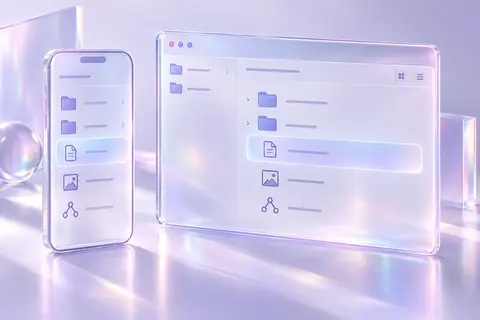
Artystyczna wizualizacja AI — OmniFiles: Właściwy plik. W zasięgu ręki.
Wizualizacja AI
Materiały

OmniFiles

Właściwy plik. W zasięgu ręki.

Przeglądaj materiały projektu z wygodnego widoku także na telefonie.

Poznaj możliwości OmniFiles

Prywatna przeglądarka plików daje dostęp do struktury workspace bez przenoszenia danych do nowego magazynu. Widoczność materiałów uwzględnia oznaczenia poufności projektu.

Co wnosi do Twojej pracy

  • Przeglądanie katalogów workspace
  • Widok dostosowany do urządzeń mobilnych
  • Filtrowanie widoczności według poufności

Przykład zastosowania

  1. Punkt wyjściaRaport zapisany w katalogu demonstracyjnego projektu.
  2. DziałaniePrzejście przez strukturę plików w prywatnej przeglądarce.
  3. RezultatDostęp do właściwego materiału bez zmieniania jego miejsca.

Prywatna przeglądarka plików. Dostęp obejmuje udostępniony katalog.

Artystyczna wizualizacja AI — OmniGraph: Zobacz, jak kod łączy się w całość.
Wizualizacja AI
Zależności kodu

OmniGraph

Zobacz, jak kod łączy się w całość.

Poznaj strukturę projektu i zależności przed wejściem w szczegóły implementacji.

Poznaj możliwości OmniGraph

Graf kodu pokazuje symbole i powiązania w zindeksowanym repozytorium. Pomaga znaleźć ważne moduły, zbadać strukturę oraz skrócić drogę do odpowiednich plików.

Co wnosi do Twojej pracy

  • Wyszukiwanie encji w grafie kodu
  • Przegląd modułów, importów i zależności
  • Ścieżki między elementami zindeksowanego projektu

Przykład zastosowania

  1. Punkt wyjściaPytanie o zależności modułu raportów w demonstracyjnym repozytorium.
  2. DziałanieWyszukanie modułu i prześledzenie połączeń w grafie.
  3. RezultatMapa struktury wskazująca miejsca do dalszego sprawdzenia.

Plugin do zindeksowanych projektów. Aktualność wyników zależy od indeksu.

Artystyczna wizualizacja AI — OmniVoice: Powiedz. Przeczytaj. Posłuchaj.
Wizualizacja AI
Głos

OmniVoice

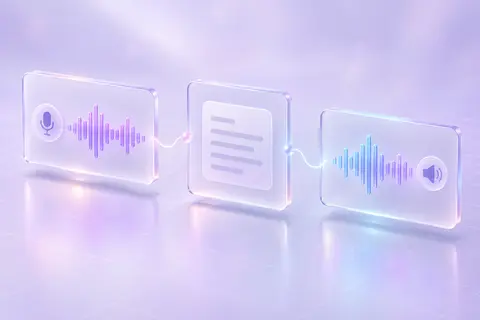
Powiedz. Przeczytaj. Posłuchaj.

Nagranie staje się tekstem, a gotowa odpowiedź może wrócić do Ciebie głosem.

Poznaj możliwości OmniVoice

Wspólna warstwa mowy łączy transkrypcję i syntezę z lokalnymi modelami oraz opcjonalnymi dostawcami. Obsługuje nagrania, tekst i transkrypcję materiałów wideo.

Co wnosi do Twojej pracy

  • Transkrypcja nagrań na tekst
  • Synteza tekstu do mowy
  • Transkrypcja audio z materiałów wideo

Przykład zastosowania

  1. Punkt wyjściaKrótka nagrana notatka z pomysłem.
  2. DziałanieRozpoznanie mowy i przygotowanie tekstu do dalszej pracy.
  3. RezultatCzytelna notatka oraz możliwość odsłuchania odpowiedzi.

Usługa mowy. Silniki lokalne i opcjonalne usługi zewnętrzne wymagają konfiguracji.

Artystyczna wizualizacja AI — OmniTalk: Rozmowa, która zostaje blisko pracy.
Wizualizacja AI
Rozmowa

OmniTalk

Rozmowa, która zostaje blisko pracy.

Pisz do asystenta lub użyj głosu w jednej przestrzeni rozmowy.

Poznaj możliwości OmniTalk

Lekki interfejs czatu łączy pokoje rozmów, odpowiedzi asystenta i obsługę mowy. Przesyła wiadomości na żywo i może odtwarzać głosową wersję odpowiedzi.

Co wnosi do Twojej pracy

  • Rozmowy tekstowe w pokojach
  • Transkrypcja wypowiedzi przez OmniVoice
  • Głosowe odpowiedzi asystenta

Przykład zastosowania

  1. Punkt wyjściaPytanie użytkownika o skrót przygotowanej notatki.
  2. DziałanieAsystent opracowuje odpowiedź w rozmowie.
  3. RezultatTekst odpowiedzi z możliwością odsłuchu.

Aplikacja w rozwoju. Historia rozmowy jest przechowywana w pamięci działającej usługi.

Artystyczna wizualizacja AI — OmniLLM: Modele dobrane do Twojego środowiska.
Wizualizacja AI
Modele i tekst

OmniLLM

Modele dobrane do Twojego środowiska.

Korzystaj z lokalnych modeli i wspólnych narzędzi do pracy z tekstem.

Poznaj możliwości OmniLLM

Jedna warstwa łączy rozmowę oraz generowanie tekstu z lokalnym Ollama i opcjonalnymi dostawcami. Narzędzia tekstowe pomagają poprawiać, tłumaczyć, streszczać i skracać treści.

Co wnosi do Twojej pracy

  • Rozmowa i generowanie przez wspólny interfejs
  • Lokalne modele z opcjonalnym skonfigurowanym fallbackiem
  • Poprawa, tłumaczenie i streszczanie tekstu

Przykład zastosowania

  1. Punkt wyjściaDługa syntetyczna notatka robocza.
  2. DziałanieStreszczenie z użyciem wybranego modelu oraz przygotowanie wersji angielskiej.
  3. RezultatKrótki tekst zachowujący decyzje i najważniejsze informacje.

Plugin do modeli językowych. Dostawcy i modele zależą od konfiguracji środowiska.

Artystyczna wizualizacja AI — OmniPersonas: Właściwa rola. Właściwy sposób pracy.
Wizualizacja AI
Role i styl

OmniPersonas

Właściwa rola. Właściwy sposób pracy.

Dobieraj profil agenta do zadania i zachowuj własny styl komunikacji.

Poznaj możliwości OmniPersonas

Profile łączą rolę, zasady i zakres narzędzi z kontekstem danej specjalizacji. Umiejętność Writing Style pomaga przygotowywać wiadomości i teksty zgodne z Twoim sposobem komunikacji.

Co wnosi do Twojej pracy

  • Profile ról ze zdefiniowanymi zasadami
  • Dobór narzędzi i granic dla specjalizacji
  • Teksty dopasowane do stylu właściciela

Przykład zastosowania

  1. Punkt wyjściaPotrzeba przygotowania krótkiej, rzeczowej wiadomości na podstawie syntetycznych notatek.
  2. DziałanieZastosowanie zasad tonu i kontekstu roli.
  3. RezultatGotowy tekst do przejrzenia i ręcznego użycia.

Profile i umiejętności agentów. Szersza platforma person jest rozwijana.

Artystyczna wizualizacja AI — OmniMarket: Dobierz możliwości do swojej pracy.
Wizualizacja AI
Rozszerzenia

OmniMarket

Dobierz możliwości do swojej pracy.

Rozbudowuj środowisko o sprawdzone role narzędzi, pluginy i instrukcje dla agentów.

Poznaj możliwości OmniMarket

Wspólny katalog dostarcza rozszerzenia dla klientów agentowych. Łączy tożsamość produktów, zależności i wersje, a instalator pomaga przygotować oraz sprawdzić wybrane możliwości.

Co wnosi do Twojej pracy

  • Katalog pluginów z opisem ról i zależności
  • Dystrybucja dla Codex i Claude Code
  • Instalacja, aktualizacje i kontrola gotowości

Przykład zastosowania

  1. Punkt wyjściaPotrzeba dodania diagramów i pamięci do środowiska agenta.
  2. DziałanieWybór OmniViz i OmniMemory oraz sprawdzenie zależności.
  3. RezultatZainstalowane możliwości gotowe do osobnej weryfikacji w kliencie.

Katalog rozwijany wewnątrz ekosystemu. Dostępność publicznych wydań ogłaszamy osobno.

Artystyczna wizualizacja AI — OmniStyles: Jeden język. Wiele narzędzi.
Wizualizacja AI
Wspólny język

OmniStyles

Jeden język. Wiele narzędzi.

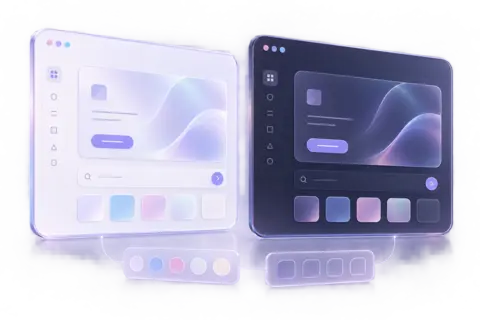
Znane kolory, czytelna typografia i szkło tworzą spójną przestrzeń pracy.

Poznaj możliwości OmniStyles

Wspólny system projektowy porządkuje wygląd interfejsów OmniThings. Tokeny, komponenty i tryby motywu pomagają zachować rozpoznawalność od małego elementu po całą aplikację.

Co wnosi do Twojej pracy

  • Wspólny kontrakt kolorów, typografii i powierzchni
  • Motywy soft oraz glass w jasnym i ciemnym trybie
  • Komponenty i lokalnie dostarczane fonty

Przykład zastosowania

  1. Punkt wyjściaTa sama karta raportu w dwóch aplikacjach.
  2. DziałanieZastosowanie wspólnych tokenów i komponentów.
  3. RezultatSpójny wygląd oraz przełączanie jasnego i ciemnego motywu.

Wspólny system projektowy. Ta strona korzysta z OmniStyles 1.18.0.

Artystyczna wizualizacja AI — OmniBIOS: Dobry początek zaczyna się od gotowości.
Wizualizacja AI
Gotowość

OmniBIOS

Dobry początek zaczyna się od gotowości.

Zobacz, które lokalne usługi są gotowe do pracy, zanim zaczniesz.

Poznaj możliwości OmniBIOS

Ekran startowy inspirowany klasycznym BIOS-em sprawdza lokalne usługi i pokazuje ich wersje oraz status. Krótki przegląd pomaga zauważyć problem przy uruchomieniu środowiska.

Co wnosi do Twojej pracy

  • Kontrola usług przy starcie WSL
  • Wersje i statusy OK, WARN, FAIL
  • Szybki podgląd ostatniego wyniku

Przykład zastosowania

  1. Punkt wyjściaStart lokalnego środowiska pracy.
  2. DziałanieSprawdzenie usług zapisanych w konfiguracji.
  3. RezultatCzytelny ekran gotowości z oznaczeniem ewentualnego problemu.

Lokalny ekran diagnostyczny. Pokazuje stan usług; nie naprawia ich automatycznie.

Artystyczna wizualizacja AI — OmniRichVideo: Z briefu do ruchomej opowieści.
Wizualizacja AI
Wideo · w rozwoju

OmniRichVideo

Z briefu do ruchomej opowieści.

Połącz storyboard, obraz, narrację i napisy w jednym procesie tworzenia krótkiego wideo.

Poznaj możliwości OmniRichVideo

Rozwijany generator składa materiał z briefu i wybranych źródeł, renderuje sceny oraz sprawdza techniczne parametry, napisy i głośność. Obsługuje szablony wiadomości, podsumowania i objaśnienia.

Co wnosi do Twojej pracy

  • Storyboard, obrazy, narracja i napisy
  • Renderowanie MP4 przez Remotion i FFmpeg
  • Kontrole formatu, napisów i głośności

Przykład zastosowania

  1. Punkt wyjściaKrótki brief z trzema zatwierdzonymi faktami o fikcyjnym obserwatorium.
  2. DziałanieZłożenie scen, napisów i opcjonalnej narracji w pionowe wideo.
  3. RezultatPlik MP4 i raport kontroli do obejrzenia przed publikacją.

W rozwoju. Generowanie narracji wymaga konfiguracji syntezy mowy; publikacja pozostaje osobnym krokiem.

Ilustracje AI przedstawiają zastosowania narzędzi, nie rzeczywiste zrzuty ekranów. Ekosystem jest rozwijany; dostępność publicznych wydań ogłaszamy osobno.

Połącz możliwości

Od „co, jeśli…”
do „oto rezultat”.
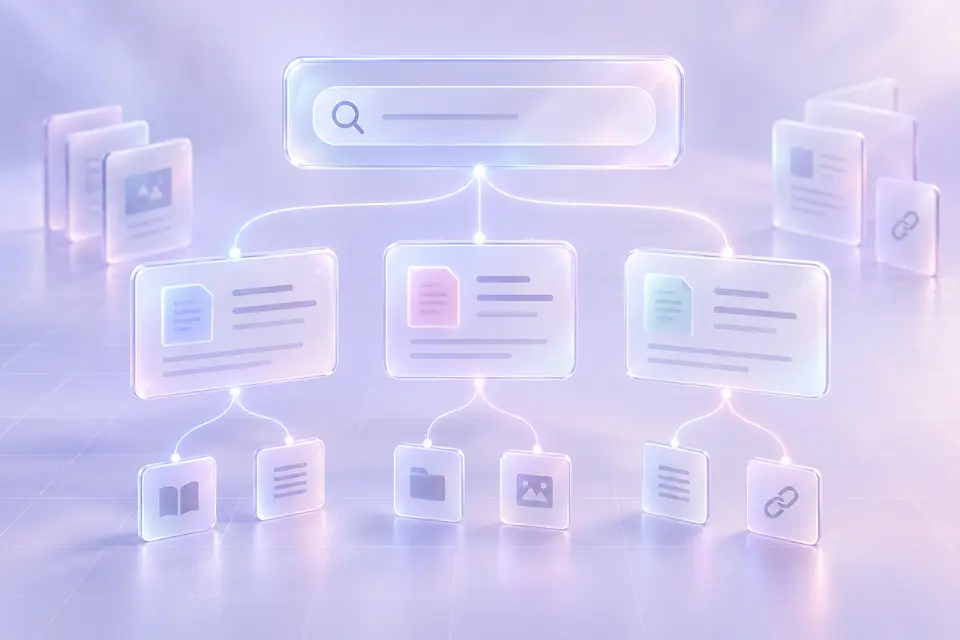
Każde narzędzie rozwiązuje swój fragment zadania. Ty nadajesz kierunek całej pracy.

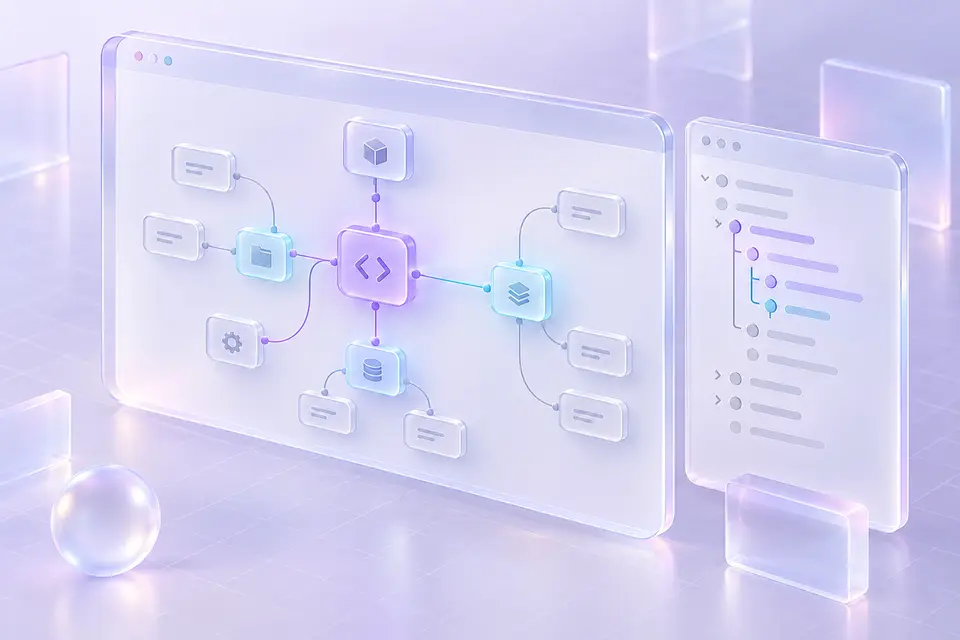
Artystyczna wizualizacja AI: mapa zależności symboli kodu.
OmniGraph · wizualizacja AI
Przykład · praca z kodem

Zobacz zależności.
Zaplanuj kolejny krok.

  1. Odnajdź kontekst

    OmniScope wskazuje projekt i zakres pracy.

  2. Sprawdź powiązania

    OmniGraph pomaga poznać symbole i zależności w zindeksowanym kodzie.

  3. Przygotuj zadanie

    OmniTask porządkuje plan i kontekst dla agenta.

Poznaj OmniGraph
Artystyczna wizualizacja AI: powiązane notatki i wyniki wyszukiwania wiedzy.
OmniMemory · wizualizacja AI
Przykład · powrót do ustaleń

Wróć do wiedzy.
Bez zaczynania od zera.

  1. Znajdź wiadomość

    OmniMail wyszukuje informacje w lokalnym indeksie poczty.

  2. Przywołaj ustalenia

    OmniMemory odnajduje wcześniej zapisaną wiedzę i decyzje.

  3. Kontynuuj pracę

    OmniSessions pomaga wrócić do właściwej sesji i jej kontekstu.

Poznaj OmniMemory
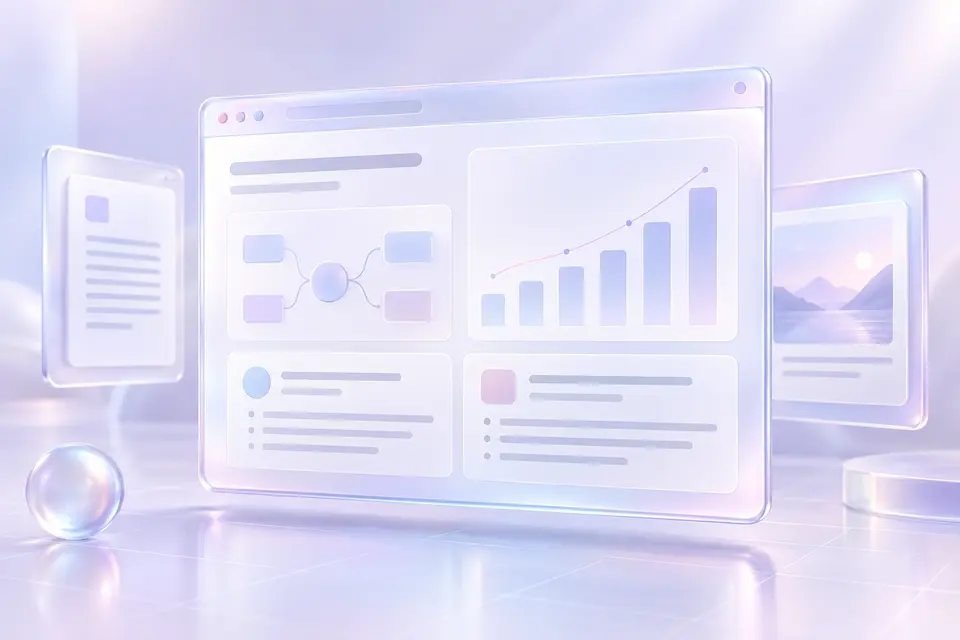
Artystyczna wizualizacja AI: dokument i diagram na biurku pracy.
OmniDesk · wizualizacja AI
Przykład · czytelny rezultat

Wyjaśnij pomysł.
Pokaż go innym.

  1. Uporządkuj treść

    OmniLLM pomaga streścić materiał i nadać mu jasną formę.

  2. Narysuj proces

    OmniViz układa opis w czytelny diagram SVG lub HTML.

  3. Otwórz rezultat

    OmniDesk daje wspólną przestrzeń na raporty i materiały.

Poznaj OmniDesk

Przykłady łączenia narzędzi w pracy. Poszczególne kroki wymagają ich konfiguracji i uruchomienia.

To Twoje środowisko

Technologia bliżej Ciebie.
Decyzje w Twoich rękach.

01

Lokalnie u podstaw

Własny sprzęt i lokalne usługi to fundament. Integracje dobierasz do swojej pracy.

02

Kontekst ma znaczenie

Projekt, ustalenia i wynik należą do jednej historii. Łatwiej wracać do tego, co już wiesz.

03

Przestrzeń na rozwój

Dokładasz narzędzia, umiejętności i własny sposób działania. We własnym tempie.

OmniThings / ciąg dalszy nastąpi

Dobre narzędzia.
Jeszcze lepsze połączenia.

Obserwuj, jak rośnie ekosystem. Poznawaj publiczne projekty i kolejne wydania.

Obserwuj na GitHubie
Poznaj narzędzie